Tùy Chỉnh Các Prompt AI
Bạn có thể tùy chỉnh prompt được gửi đến dịch vụ AI theo hai cách:
- Thêm các prompt mới qua CPT AI Prompt, sau đó chọn prompt đó trong Cài đặt
- Ghi đè prompt mặc định
Thêm Prompt Mới Qua CPT AI Prompt
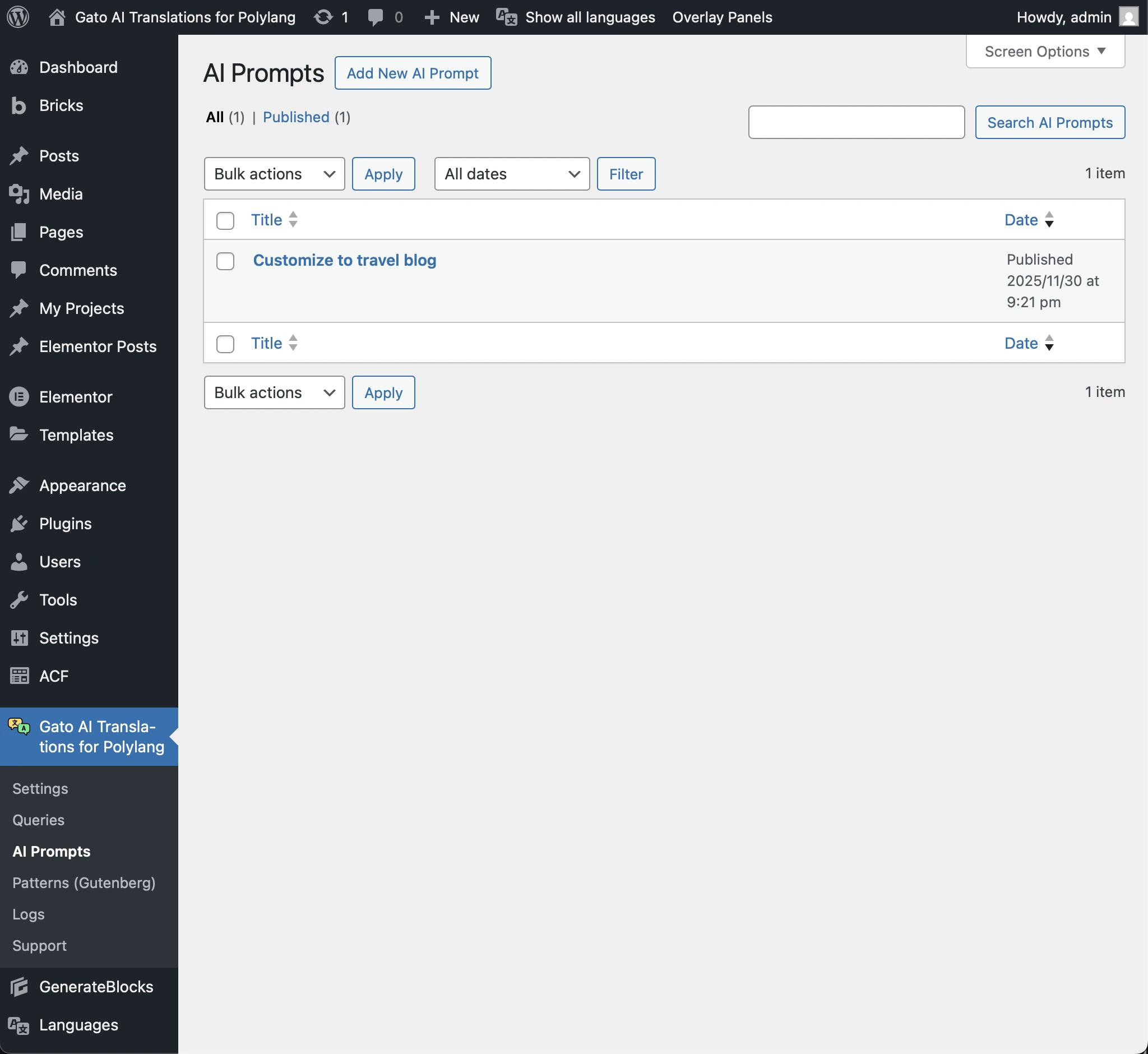
Bạn có thể tạo các AI prompt tùy chỉnh bằng cách sử dụng custom post type AI Prompt. Điều này cho phép bạn định nghĩa nhiều prompt và chọn prompt nào sẽ sử dụng trong Cài đặt.
Để tạo một prompt mới, đi tới AI Prompts trong menu của plugin và nhấp vào Add New AI Prompt:
Mỗi AI prompt có thông điệp hệ thống và mẫu prompt riêng của nó:
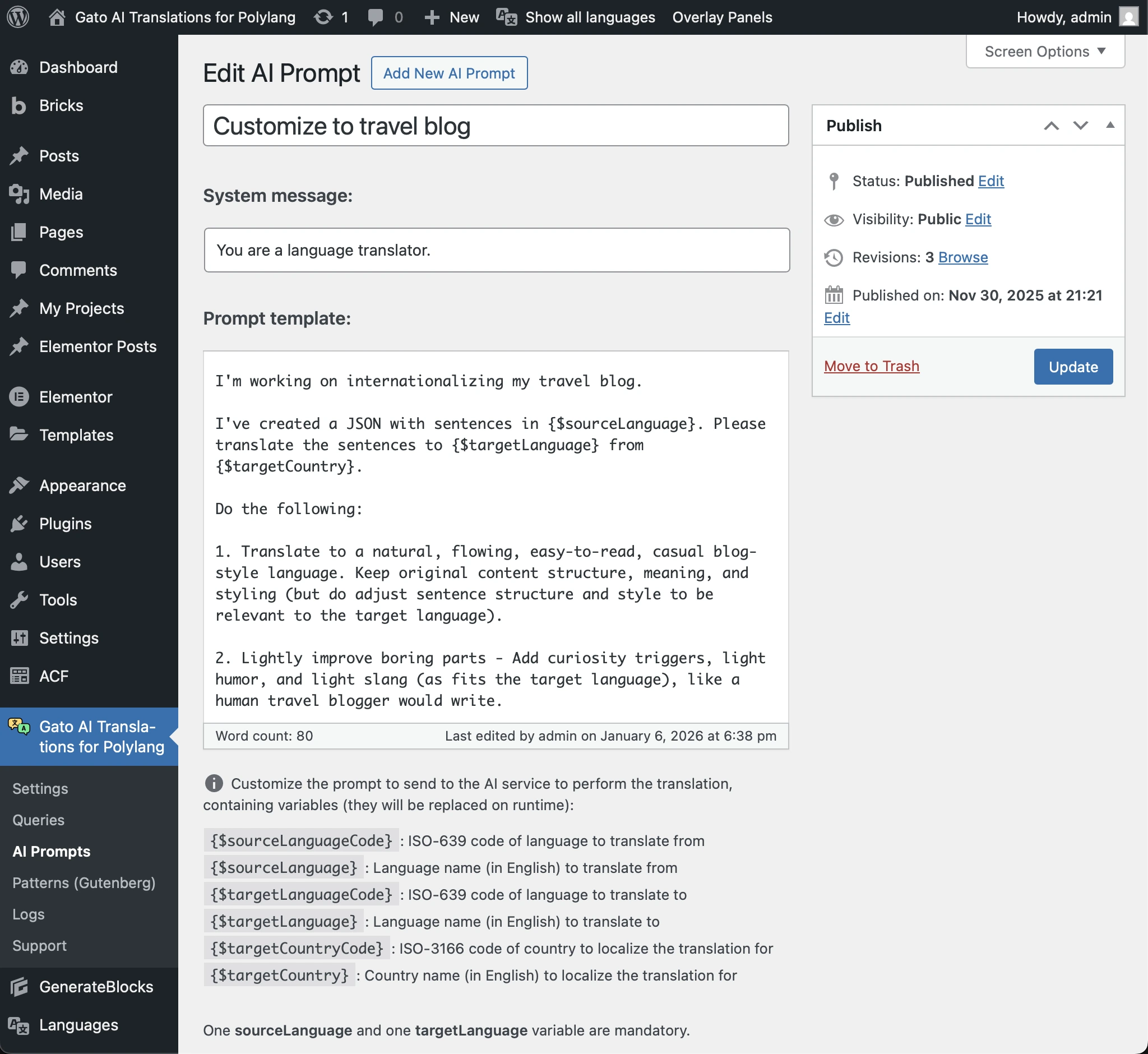
Prompt được xử lý như một "mẫu", chứa các biến sẽ được thay thế vào lúc chạy:
{$sourceLanguageCode}: Mã ISO-639 của ngôn ngữ nguồn cần dịch{$sourceLanguage}: Tên ngôn ngữ nguồn (bằng tiếng Anh) cần dịch{$targetLanguageCode}: Mã ISO-639 của ngôn ngữ đích cần dịch sang{$targetLanguage}: Tên ngôn ngữ đích (bằng tiếng Anh) cần dịch sang{$targetCountryCode}: Mã ISO-3166 của quốc gia để bản địa hóa bản dịch{$targetCountry}: Tên quốc gia (bằng tiếng Anh) để bản địa hóa bản dịch
Bắt buộc phải có ít nhất một biến ngôn ngữ nguồn ({$sourceLanguageCode} hoặc {$sourceLanguage}) và một biến ngôn ngữ đích ({$targetLanguageCode} hoặc {$targetLanguage}).
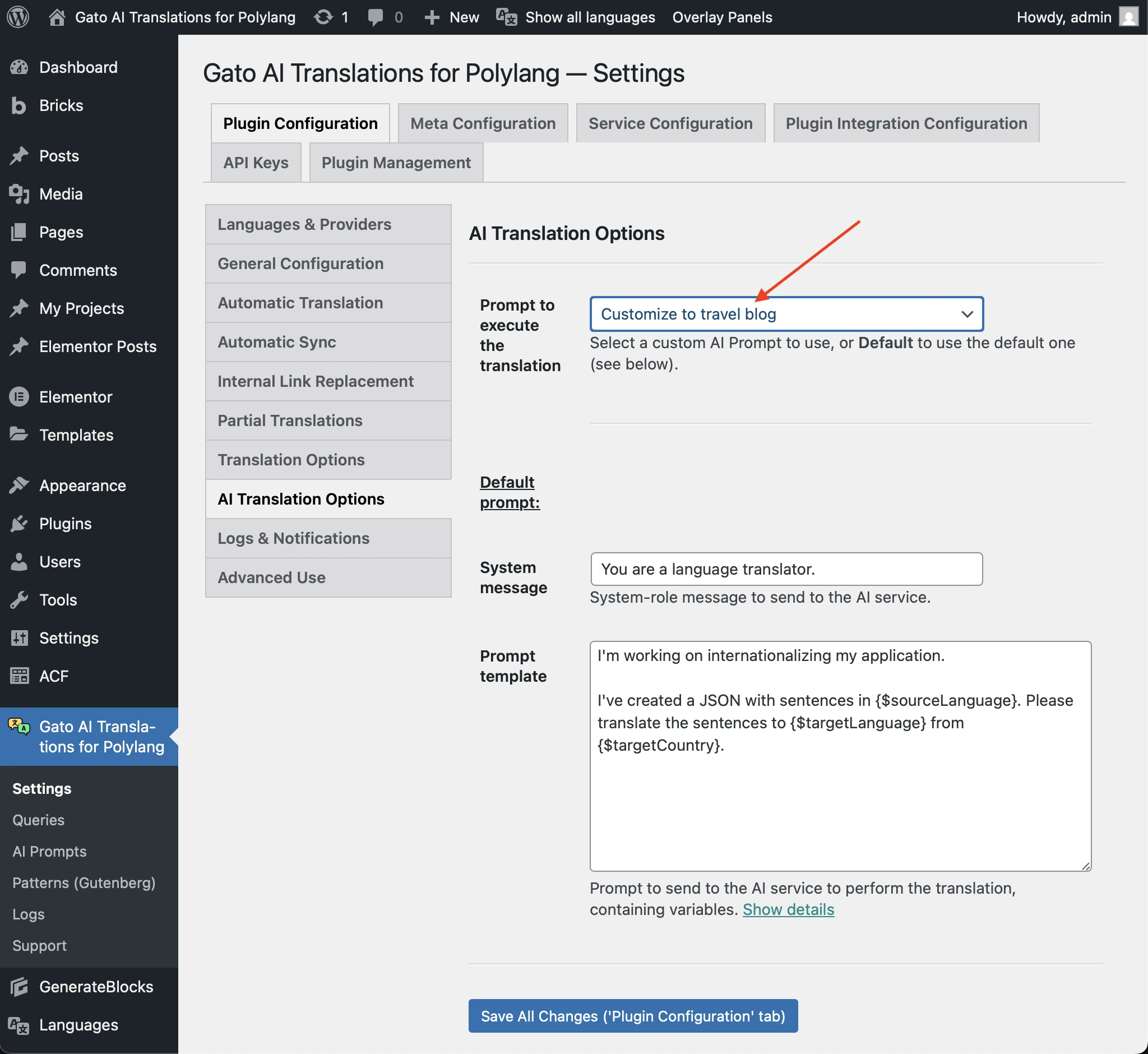
Để sử dụng một AI prompt tùy chỉnh, đi tới Plugin Configuration > AI Translation Options trong Cài đặt, và chọn prompt từ menu thả xuống:
Ghi Đè Prompt Mặc Định
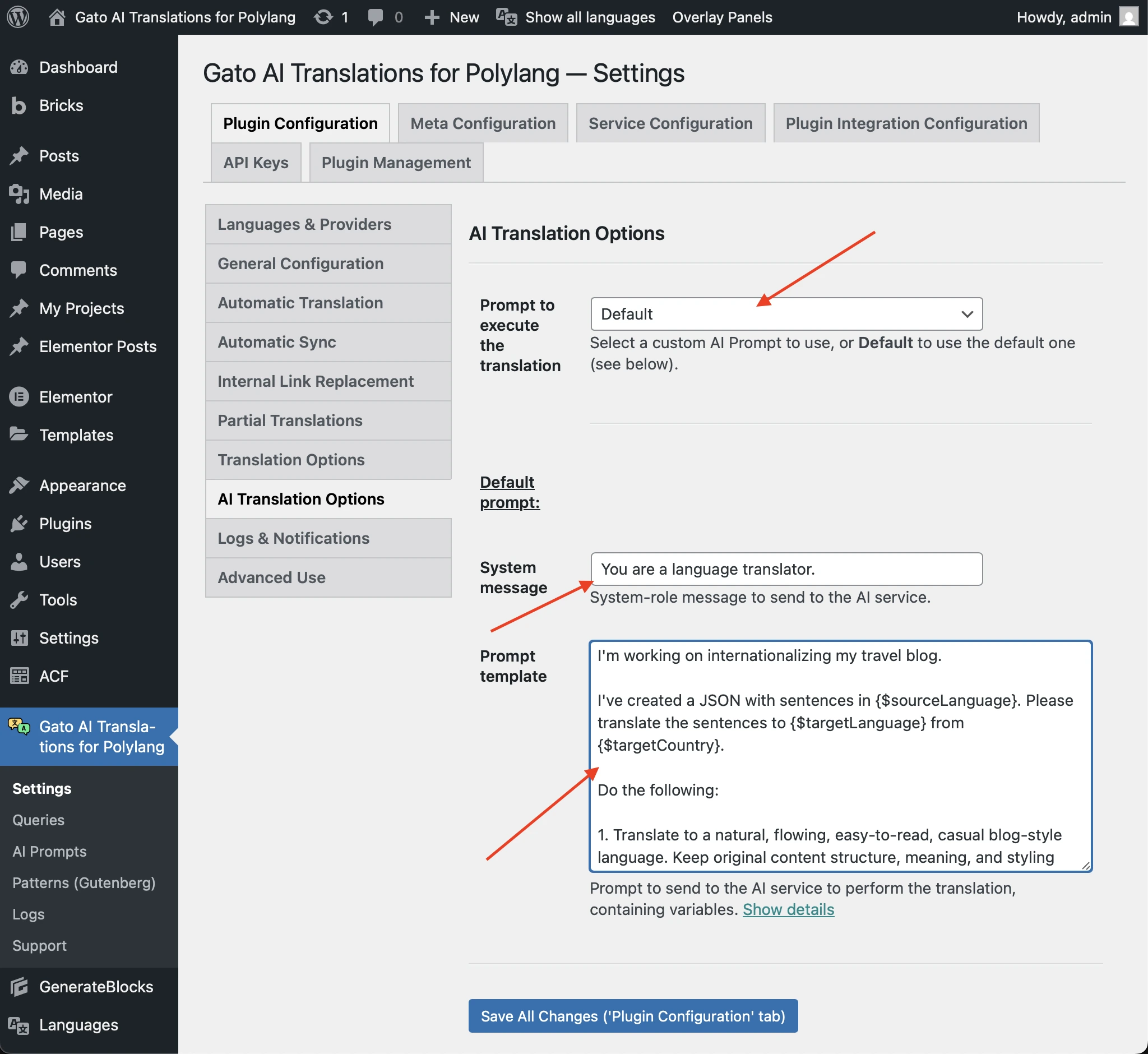
Bạn cũng có thể ghi đè prompt mặc định trực tiếp trong Cài đặt, để sử dụng khi menu thả xuống có Default được chọn.
Đi tới Plugin Configuration > AI Translation Options trong Cài đặt, và dưới Default prompt, chỉnh sửa các trường System message và Prompt template: