

Cách dịch WooCommerce với Polylang và AI (Hướng dẫn đầy đủ)

Vận hành một cửa hàng WooCommerce đa ngôn ngữ không còn là tùy chọn vào năm 2026. Nếu bạn bán hàng quốc tế, việc hiển thị sản phẩm, danh mục và quy trình thanh toán bằng ngôn ngữ của mỗi khách hàng gắn trực tiếp với tỷ lệ chuyển đổi. Các nghiên cứu liên tục cho thấy người mua hàng có xu hướng mua nhiều hơn khi duyệt bằng ngôn ngữ mẹ đẻ, kể cả khi họ đọc được tiếng Anh. Trong bài viết này, chúng ta sẽ tìm hiểu cách dịch WooCommerce với Polylang và AI để tiết kiệm thời gian trong khi mở rộng thị trường tiếp cận của bạn.
Polylang là một plugin dịch tuyệt vời cho WordPress và biến WooCommerce thành một cửa hàng đa ngôn ngữ. Vấn đề là việc dịch toàn bộ nội dung trong cửa hàng của bạn có thể rất tẻ nhạt. Tệ hơn nữa, vấn đề này nhân lên với mỗi ngôn ngữ bạn thêm vào trang web.
May mắn thay, Gato AI Translations for Polylang đến để giải cứu! Với plugin này, bạn có thể dịch toàn bộ danh mục sản phẩm một cách tự động và nhanh chóng — không cần công ty dịch thuật, không cần sao chép-dán vào bảng tính, và không cần chỉnh sửa từng sản phẩm thủ công.
Hướng dẫn này đi qua toàn bộ quá trình thiết lập: điều kiện tiên quyết, dịch sản phẩm và danh mục, những gì plugin xử lý so với những gì không xử lý, siêu dữ liệu SEO, và cách kiểm tra xem mọi thứ có hoạt động đúng không.
Tại sao nên dịch cửa hàng WooCommerce bằng AI?
Quy trình dịch thuật truyền thống cho cửa hàng WooCommerce có một vài điểm yếu đau đầu. Bạn có thể thuê công ty dịch thuật, thường có giá từ $0,10–$0,25 mỗi từ và yêu cầu xuất nội dung sang bảng tính, chờ nhiều ngày để nhận kết quả, và nhập lại thủ công. Bạn có thể dùng freelancer, rẻ hơn nhưng chậm hơn để phối hợp, đặc biệt khi danh mục sản phẩm của bạn phát triển. Hoặc bạn có thể tự làm, điều này chỉ khả thi với các cửa hàng rất nhỏ thêm một ngôn ngữ.
Không cách nào trong số này có khả năng mở rộng. Một cửa hàng với 300 sản phẩm, mỗi sản phẩm có tiêu đề, mô tả ngắn và mô tả đầy đủ, có thể dễ dàng có 150.000 từ nội dung. Với $0,15/từ, đó là $22.500 — trước khi bạn thêm danh mục, thuộc tính, siêu dữ liệu SEO và mẫu email.
Dịch thuật AI thay đổi bài toán kinh tế. Gato AI Translations gửi nội dung của bạn đến nhà cung cấp AI bạn chọn (OpenAI, Claude, DeepL, Google Translate và các nhà khác) và có giá chỉ một phần nhỏ của một cent mỗi sản phẩm. Một cửa hàng 300 sản phẩm được dịch trong vài phút, không phải vài tuần, và chi phí tính bằng đô la, không phải hàng nghìn.
Chất lượng thực sự tốt cho nội dung thương mại điện tử. Tiêu đề sản phẩm, mô tả và tên danh mục là văn bản có cấu trúc, cụ thể — chính xác là nơi dịch thuật AI thực hiện tốt nhất. Đối với các cửa hàng có bản copy thương hiệu mang tính thành ngữ cao hoặc thông số kỹ thuật, một lần xem xét nhẹ của con người vẫn có giá trị, nhưng với hầu hết các cửa hàng thì kết quả đã sẵn sàng để xuất bản. Bạn thậm chí có thể tùy chỉnh prompt dịch thuật để các bản dịch phù hợp hơn với giọng điệu thương hiệu của bạn.
Ưu điểm khác là bảo trì liên tục. Khi bạn thêm sản phẩm mới, Gato tự động dịch nó khi xuất bản. Bạn không tích lũy tồn đọng; mỗi sản phẩm mới đều ra mắt đồng thời ở tất cả các ngôn ngữ của bạn.
Những gì bạn cần
Trước khi bắt đầu, hãy đảm bảo bạn có những thứ sau:
- Polylang for WooCommerce (và tùy chọn, Polylang Pro — thêm chi tiết bên dưới)
- Gato AI Translations for Polylang: tải plugin tại đây
- API key từ ít nhất một nhà cung cấp dịch thuật. Gato hỗ trợ ChatGPT, Claude, Gemini, DeepSeek, Mistral AI, OpenRouter, DeepL và Google Translate. Bạn trả tiền trực tiếp cho nhà cung cấp bạn chọn — không có phí tăng thêm.
- WooCommerce đã được cài đặt và có ít nhất một sản phẩm
Sau khi có những thứ này, quá trình thiết lập mất khoảng 15 phút.
Bạn cần phiên bản Polylang nào?
Gato AI Translations for Polylang chỉ cung cấp tính năng dịch nội dung tự động bằng AI — chúng tôi phụ thuộc vào Polylang để cung cấp các tính năng dịch thuật. Các tính năng cần thiết để dịch WooCommerce có trong plugin Polylang for WooCommerce, vì vậy chúng tôi sẽ sử dụng plugin đó trong bài viết này.
Bạn cũng có thể muốn sử dụng Polylang Pro vì nó cho phép dịch các slug URL.
- Polylang miễn phí không dịch slug của các term. Vì vậy, nếu bạn có danh mục sản phẩm "Shoes", URL danh mục sản phẩm sẽ là
/product-category/shoes/bằng tiếng Anh và/fr/product-category/shoes-fr/bằng tiếng Pháp. - Polylang Pro cho phép bạn có
/fr/product-categorie/shoes/(dùng cùng một slug) hoặc/fr/product-categorie/chaussures/(slug đã dịch).
Tin tốt: Polylang Business Pack bao gồm cả Polylang Pro và Polylang for WooCommerce với giá ưu đãi.
| Tính năng | Gato AI Translations + Polylang miễn phí | Polylang Pro | Polylang for WooCommerce |
|---|---|---|---|
| Dịch sản phẩm | ✅ | ✅ | ✅ |
| Đồng bộ giỏ hàng và tồn kho sản phẩm trong các ngôn ngữ khác nhau | ✅ | ||
| Dịch giỏ hàng, thanh toán và email WC | ✅ | ||
| Chia sẻ cùng một slug | ✅ | ||
| Tự động dịch bằng AI | Nhiều nhà cung cấp dịch thuật linh hoạt | Chỉ DeepL |
Thiết lập Plugin để Dịch WooCommerce
Thiết lập Polylang for WooCommerce
Xem lại tất cả cài đặt WooCommerce. Cài đặt Polylang for WooCommerce và thực hiện theo trình hướng dẫn thiết lập. Thêm tất cả các ngôn ngữ bạn muốn hỗ trợ. Tham khảo tài liệu của Polylang về cách cấu hình Polylang for WooCommerce.
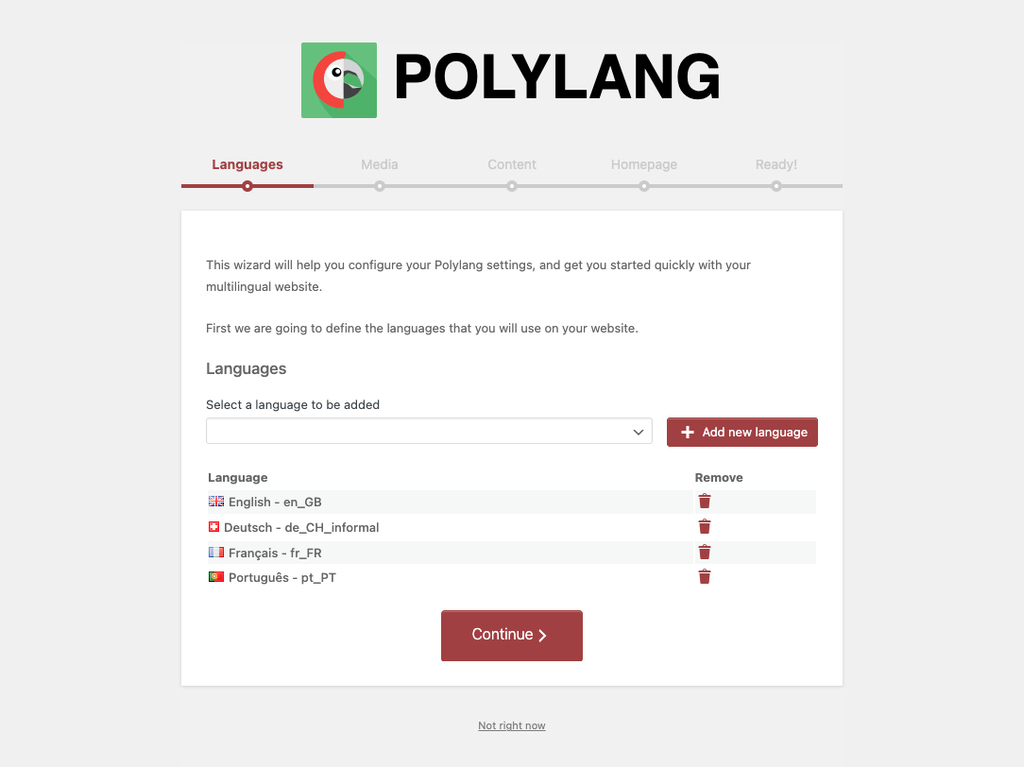
Quan trọng: Polylang tự động gán ngôn ngữ mặc định cho tất cả các sản phẩm, danh mục, thẻ và thuộc tính sản phẩm hiện có của bạn. Hãy kiểm tra kỹ để xác nhận vì các sản phẩm không có ngôn ngữ được gán sẽ không xuất hiện trên frontend ở bất kỳ ngôn ngữ nào.
Trước khi tiếp tục, hãy cài đặt gói ngôn ngữ WooCommerce cho các ngôn ngữ mục tiêu của bạn. Đi tới Bảng điều khiển > Cập nhật > Bản dịch và cài đặt các gói có sẵn. Nếu không có những gói này, các chuỗi giao diện của WooCommerce — nhãn giỏ hàng, trường thanh toán, văn bản nút — sẽ vẫn bằng tiếng Anh bất kể bản dịch nội dung của bạn.
Thiết lập Gato AI Translations for Polylang
Cài đặt và kích hoạt Gato AI Translations for Polylang. Đi tới Cài đặt > API keys và nhập API key cho nhà cung cấp dịch thuật của bạn, sau đó chọn nhà cung cấp dịch thuật mặc định. Tham khảo tài liệu của chúng tôi để biết các bước thiết lập chi tiết.
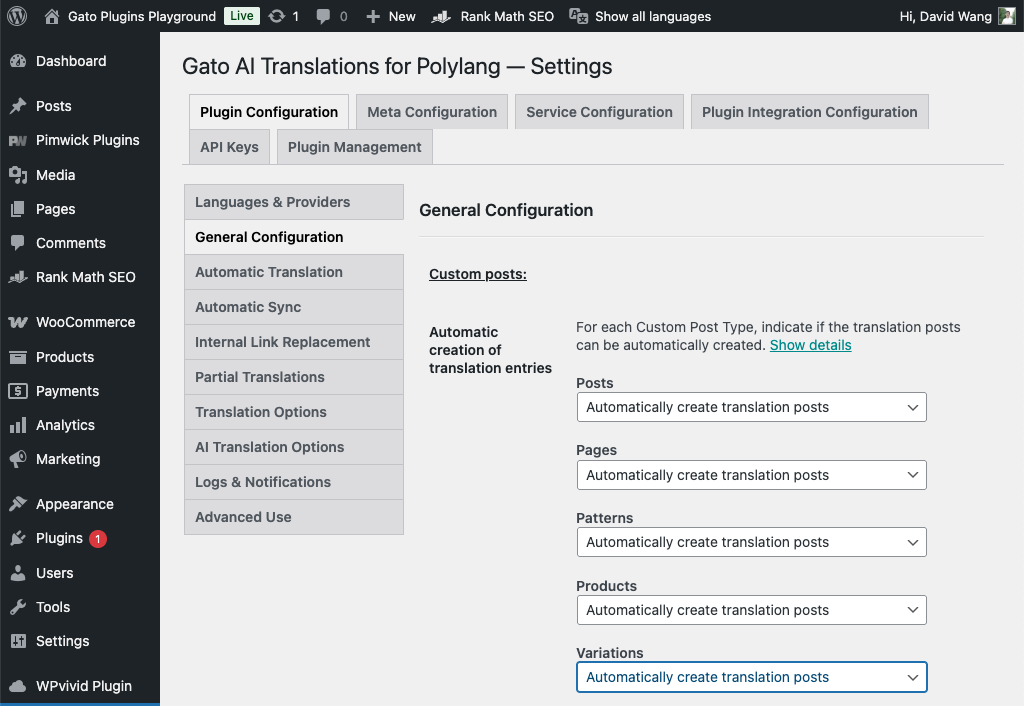
Cuối cùng, đi tới Cài đặt > Cấu hình Plugin > Cấu hình Chung và thay đổi cài đặt cho Sản phẩm và Biến thể thành Tự động tạo bài đăng dịch.
Bây giờ chúng ta đã sẵn sàng để bắt đầu dịch.
Dịch Thuộc tính, Danh mục & Thẻ Sản phẩm
Được khuyến nghị nên dịch các phân loại sản phẩm (thuộc tính sản phẩm, danh mục và thẻ) trước để tránh các vấn đề đồng bộ hóa giữa các bản dịch sản phẩm.
Danh mục sản phẩm và thẻ là các phân loại WordPress, và Gato AI Translation hoạt động với Polylang để xử lý dịch thuật phân loại ngay từ đầu. Trong danh sách danh mục sản phẩm (Sản phẩm > Danh mục), mỗi danh mục sẽ có chỉ số trạng thái dịch thuật. Chọn các term bạn muốn dịch, sau đó chọn tùy chọn Gato Translate trong Hành động hàng loạt. Nhấp Áp dụng và Gato Translate sẽ dịch các term và liên kết tất cả chúng lại với nhau.
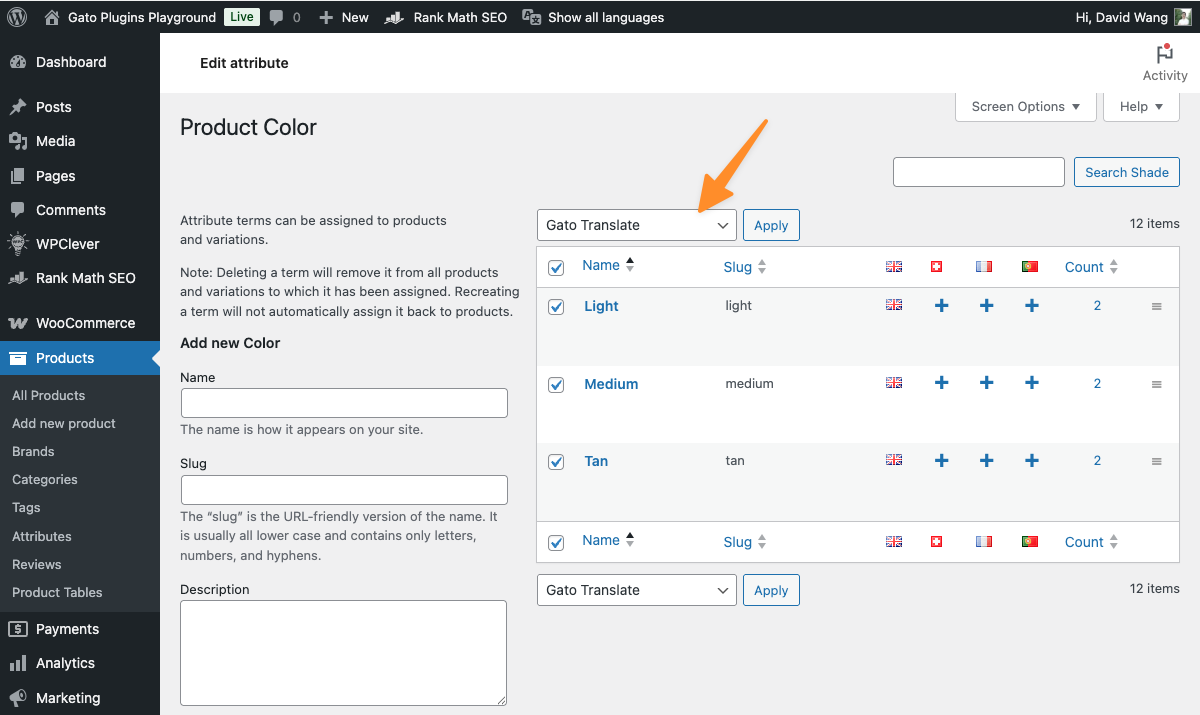
Thuộc tính sản phẩm cũng là các phân loại và được sử dụng cho các sản phẩm có biến thể. Đi tới Sản phẩm > Thuộc tính, sau đó nhấp vào Cấu hình Term cho thuộc tính bạn muốn dịch. Chọn và dịch hàng loạt các term thuộc tính như trên.
Tên thuộc tính có thể được dịch trong màn hình Bản dịch của Polylang, trong nhóm WooCommerce. Điều này hữu ích cho việc dịch các thuộc tính như Size và Color (tiếng Anh) sang Kích thước và Màu sắc (tiếng Việt).
Dịch Sản phẩm WooCommerce
Sản phẩm là các bài đăng WordPress tiêu chuẩn bên dưới, vì vậy Gato xử lý chúng theo cách tương tự như xử lý bài đăng blog hoặc trang: nó dịch tiêu đề, mô tả, mô tả ngắn và bất kỳ trường tùy chỉnh nào bạn đã ánh xạ.
Sản phẩm mới được dịch tự động khi chúng được xuất bản. Để dịch các sản phẩm hiện có trên trang web của bạn, đi tới màn hình Sản phẩm. Chọn các sản phẩm bạn muốn dịch, sau đó chọn tùy chọn Gato Translate trong menu Hành động hàng loạt. Nhấp Áp dụng để dịch các sản phẩm đã chọn.
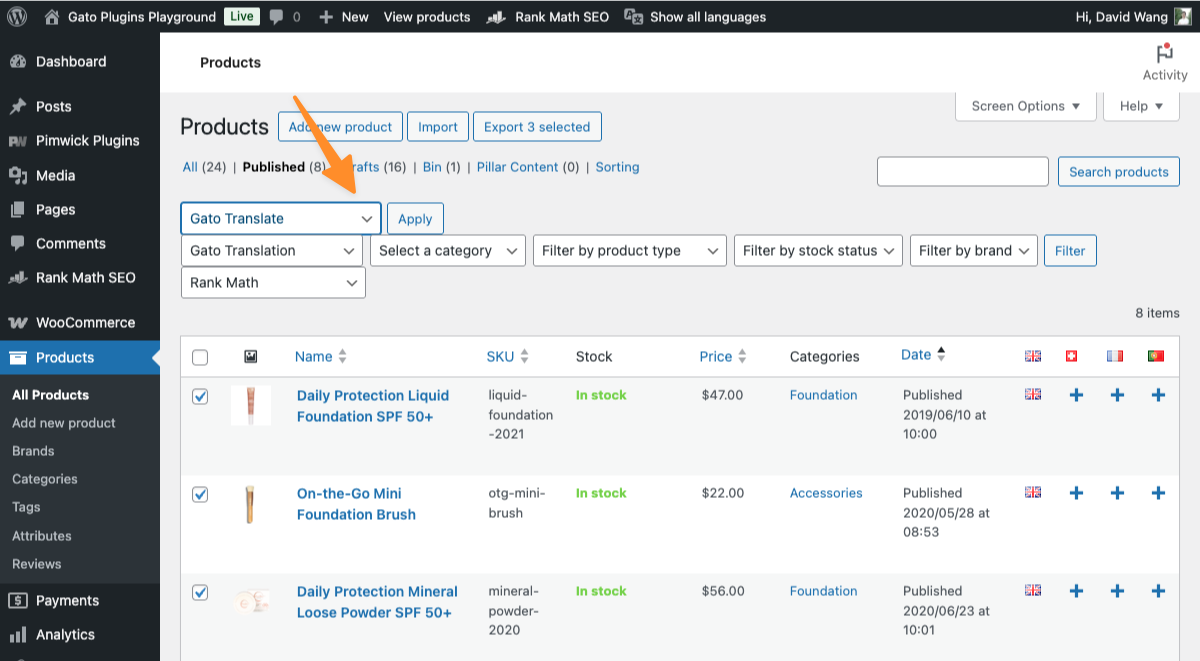
Xin lưu ý rằng thời gian hoàn thành dịch thuật có thể thay đổi tùy thuộc vào độ dài nội dung và dịch vụ AI được chọn để thực hiện dịch thuật.
Đối với các cửa hàng rất lớn (hàng trăm hoặc hàng nghìn sản phẩm), bạn cũng có thể kích hoạt dịch thuật qua WP-CLI. Xem tài liệu tham chiếu lệnh WP-CLI để có danh sách đầy đủ các lệnh và tùy chọn.
Sau khi chạy dịch thuật, hãy chỉnh sửa một sản phẩm đã dịch để xác nhận rằng nó đã được dịch chính xác. Đôi khi các sản phẩm có biến thể có thể cần thuộc tính được đặt trước khi các biến thể xuất hiện.
Tồn kho và giá sản phẩm
Một điều quan trọng cần hiểu về tồn kho và giá: mức tồn kho, giá và SKU được chia sẻ trên tất cả các phiên bản ngôn ngữ của sản phẩm — chúng không được nhân bản. Nếu một khách hàng ở Pháp mua đơn vị cuối cùng, cửa hàng tiếng Anh sẽ ngay lập tức hiển thị hết hàng. Chỉ nội dung (tiêu đề, mô tả, siêu dữ liệu SEO) có bản dịch riêng cho từng ngôn ngữ.
Chỉnh sửa và khóa bản dịch thủ công
Nội dung đã dịch tồn tại dưới dạng bài đăng WordPress tiêu chuẩn — bạn có thể mở bất kỳ bản dịch nào trong trình soạn thảo và thay đổi trực tiếp. Để ngăn Gato ghi đè lên các chỉnh sửa của bạn trong tương lai, hãy xuất bản bài đăng đã dịch (hoặc đặt nó thành Đang chờ), và trong Cài đặt > Cấu hình Plugin > Cấu hình Chung đặt "Trạng thái để cập nhật" thành Nháp. Gato sau đó sẽ chỉ tự động cập nhật các bản dịch nháp, để nguyên nội dung đã xuất bản. Xem cách khóa bài đăng đã dịch.
Nếu kết quả AI không khớp với giọng điệu hoặc thuật ngữ thương hiệu của bạn, bạn có thể tùy chỉnh prompt dịch trong Cài đặt > Cấu hình Plugin > Tùy chọn Dịch AI. Để kiểm soát nhiều hơn, hãy tạo các bài đăng tùy chỉnh AI Prompt cho từng cặp ngôn ngữ — hữu ích cho các cửa hàng cần ngữ điệu trang trọng bằng tiếng Đức nhưng ngữ điệu thân mật bằng tiếng Anh. Xem tùy chỉnh AI prompts.
Cập nhật bản dịch sau khi chỉnh sửa sản phẩm nguồn
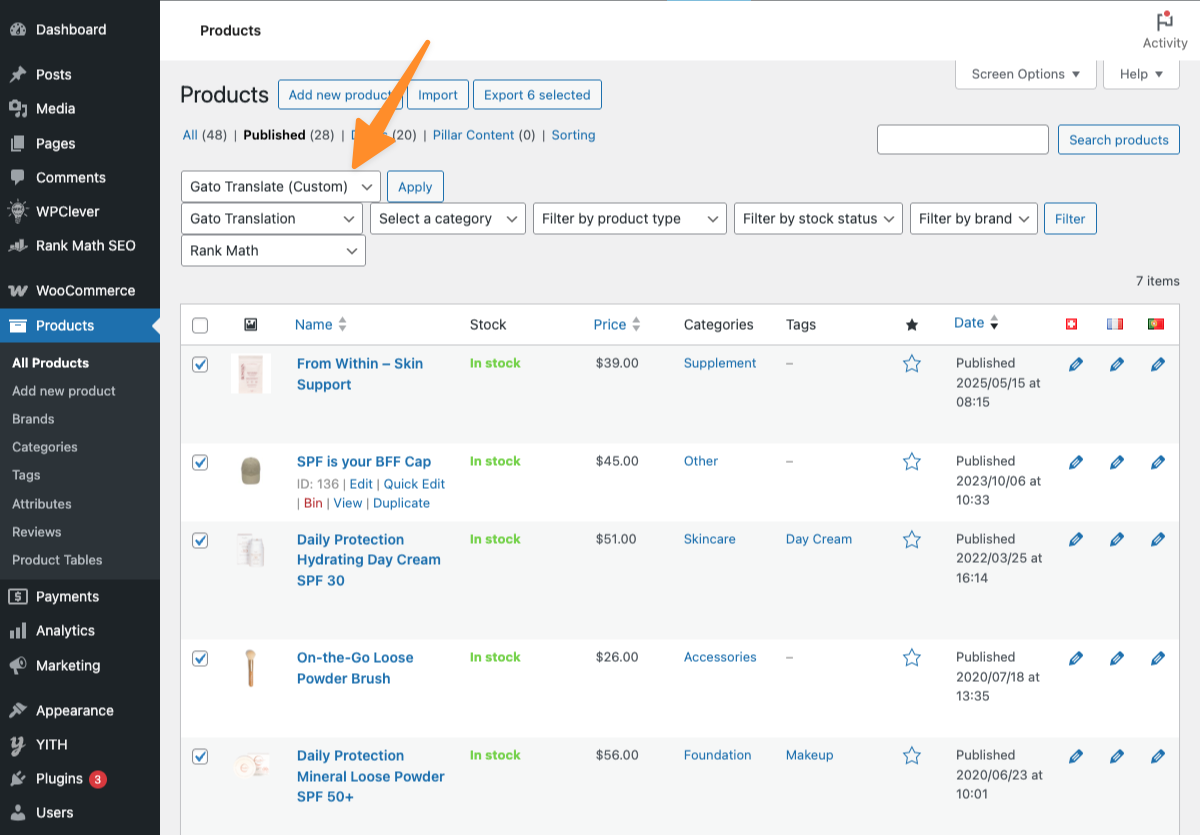
Theo mặc định, Gato sẽ không ghi đè lên bản dịch đã được xuất bản — điều này bảo vệ bất kỳ chỉnh sửa thủ công nào bạn đã thực hiện. Nếu bạn cập nhật sản phẩm nguồn và muốn làm mới các bản dịch của nó, hãy sử dụng hành động hàng loạt Gato Translate (Custom). Trong bảng cài đặt tùy chỉnh, đặt "Trạng thái để cập nhật" thành Xuất bản hoặc Bất kỳ, sau đó chạy dịch thuật. Xem cách cập nhật bản dịch đã xuất bản để biết đầy đủ chi tiết.
Còn hình ảnh sản phẩm thì sao?
Gato chỉ dịch các trường văn bản — tệp hình ảnh không được nhân bản hoặc thay thế theo ngôn ngữ. Mô-đun dịch phương tiện của Polylang (bị tắt theo mặc định) có thể dịch siêu dữ liệu hình ảnh: văn bản thay thế, tiêu đề và mô tả. Đối với các cửa hàng cần hình ảnh khác nhau cho từng ngôn ngữ (ví dụ: banner quảng cáo với văn bản được tích hợp sẵn), hãy bật mô-đun phương tiện và gán thủ công hình ảnh khác nhau cho sản phẩm đã dịch của từng ngôn ngữ. Xem hướng dẫn của Polylang về làm việc với phương tiện.
Dịch Giỏ hàng, Thanh toán & Email
Cửa hàng WooCommerce không chỉ là sản phẩm. Giỏ hàng, thanh toán, email đặt hàng và mô tả cổng thanh toán đều cần phải bằng ngôn ngữ của khách hàng để có trải nghiệm đa ngôn ngữ hoàn chỉnh. Đây là lĩnh vực đáng để làm rõ những gì mỗi plugin xử lý.
Những gì Polylang for WooCommerce xử lý:
Polylang for WooCommerce dịch các chuỗi dành riêng cho WooCommerce nằm ngoài lớp nội dung, tức là những thứ Gato không đụng đến:
- URL trang — trang cửa hàng, giỏ hàng và thanh toán mỗi trang có URL đã dịch riêng (ví dụ:
/fr/panier/thay vì/fr/cart/) - Thông báo email — xác nhận đặt hàng, thông báo vận chuyển và các email giao dịch khác được gửi bằng ngôn ngữ của khách hàng
- Tên phương thức vận chuyển — được hiển thị bằng ngôn ngữ của khách hàng khi thanh toán
- Nhãn cổng thanh toán — tên và mô tả được hiển thị cho mỗi tùy chọn thanh toán
- Nhãn thuế — bao gồm nhãn "VAT" hoặc "Thuế" được hiển thị trong giỏ hàng
Để dịch những thứ này, đi tới Ngôn ngữ > Bản dịch trong admin WordPress. Các chuỗi WooCommerce xuất hiện trong nhóm riêng của chúng. Làm qua từng chuỗi và lưu.
Những gì Gato xử lý:
Gato dịch nội dung — tiêu đề sản phẩm, mô tả, mô tả ngắn, trường tùy chỉnh và siêu dữ liệu SEO. Nó không dịch các chuỗi giao diện WooCommerce, đó là lãnh địa của Polylang for WooCommerce.
Những gì cả hai không tự động xử lý:
Các chuỗi được thêm bởi theme hoặc plugin bên thứ ba không được đăng ký với Polylang sẽ không xuất hiện trong màn hình Bản dịch. Đối với những chuỗi đó, hãy sử dụng plugin khác (chẳng hạn như Loco Translate) để thêm bản dịch trực tiếp vào tệp .po của plugin hoặc theme.
Tham khảo tài liệu của Polylang về dịch URL và chuỗi WooCommerce để có hướng dẫn đầy đủ về bảng Bản dịch.
Dịch Siêu dữ liệu SEO cho Sản phẩm
Nếu bạn đang sử dụng plugin SEO, Gato sẽ dịch tiêu đề meta và mô tả meta cho mỗi sản phẩm cùng với phần còn lại của nội dung. Các plugin SEO được hỗ trợ bao gồm Yoast SEO, Rank Math, SEOPress, All in One SEO, Slim SEO, The SEO Framework, WP Meta SEO và SEO Simple Pack.
Không cần cấu hình thêm — Gato phát hiện plugin SEO nào đang hoạt động và tự động đưa các trường của nó vào payload dịch thuật.
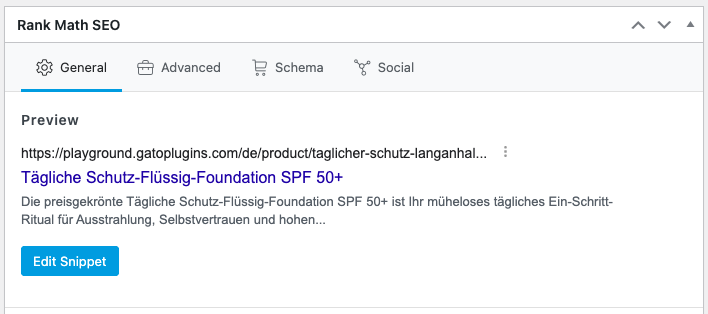
Điều này quan trọng đối với tìm kiếm hữu cơ quốc tế. Nếu các trang sản phẩm tiếng Pháp của bạn có tiêu đề meta bằng tiếng Anh, bạn đang bỏ lỡ tiềm năng xếp hạng. Xem hướng dẫn tích hợp plugin SEO để có danh sách đầy đủ các trường được hỗ trợ theo plugin.
Thêm Bộ chuyển đổi Ngôn ngữ
Bây giờ bạn đã có một số nội dung đã dịch, hãy thêm bộ chuyển đổi ngôn ngữ để khách truy cập có thể thực sự điều hướng giữa các ngôn ngữ. Polylang thêm một block và widget Bộ chuyển đổi Ngôn ngữ mà bạn có thể đặt trong header, menu điều hướng hoặc sidebar của mình.
Đi tới Giao diện > Menu (theme cổ điển) hoặc sử dụng trình chỉnh sửa trang web (theme block) và thêm bộ chuyển đổi ngôn ngữ vào menu header của bạn. Sau đó truy cập trang cửa hàng của bạn trên frontend và xác nhận rằng bộ chuyển đổi xuất hiện và liên kết đến các phiên bản ngôn ngữ chính xác của trang. Đáng làm điều này ngay bây giờ — trước khi dịch — để bạn có thể xác minh ngay từng bản dịch khi tiến hành.
Khi khách truy cập sử dụng bộ chuyển đổi, Polylang đưa họ đến phiên bản đã dịch tương đương của trang hiện tại — nếu họ đang ở trang sản phẩm, họ sẽ đến cùng sản phẩm đó bằng ngôn ngữ mới, không phải trang chủ. Ngôn ngữ đã chọn được lưu trong cookie và duy trì trong suốt phiên duyệt web của họ.
Tương thích với Tiện ích mở rộng WooCommerce
Gato hoạt động với lớp nội dung WooCommerce, có nghĩa là hầu hết các tiện ích mở rộng WooCommerce lưu trữ dữ liệu trong post meta hoặc các loại bài đăng tùy chỉnh đều tương thích theo mặc định. Các tiện ích mở rộng thêm trường nội dung (như tab sản phẩm tùy chỉnh hoặc tùy chọn sản phẩm) có thể được bao gồm trong dịch thuật miễn là các trường đó được đăng ký trong cấu hình của Gato.
Các plugin phổ biến tương thích với Gato AI Translations:
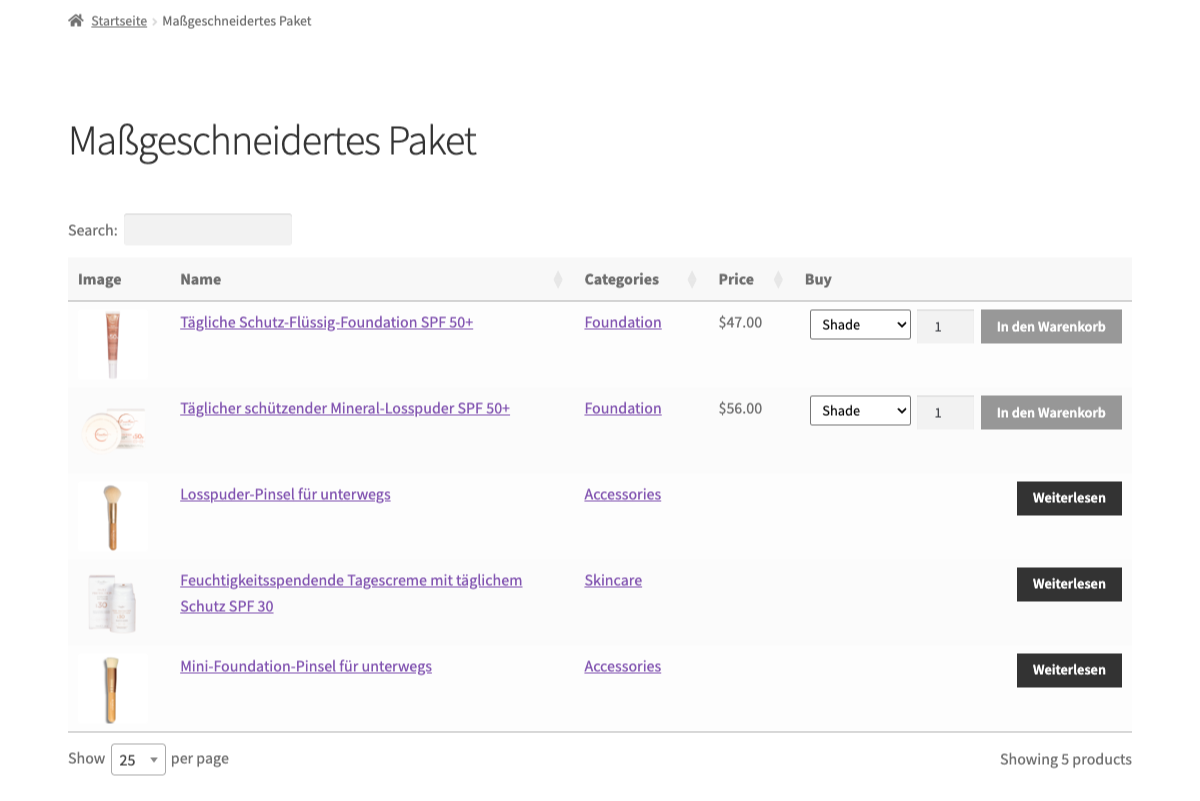
Barn2 Product Tables được sử dụng để hiển thị sản phẩm trong một bảng có thể lọc. Nội dung đã dịch của bạn sẽ hiển thị đúng trong bảng sau khi các sản phẩm cơ bản được dịch, ngay cả khi bản thân plugin chưa được quốc tế hóa đầy đủ.
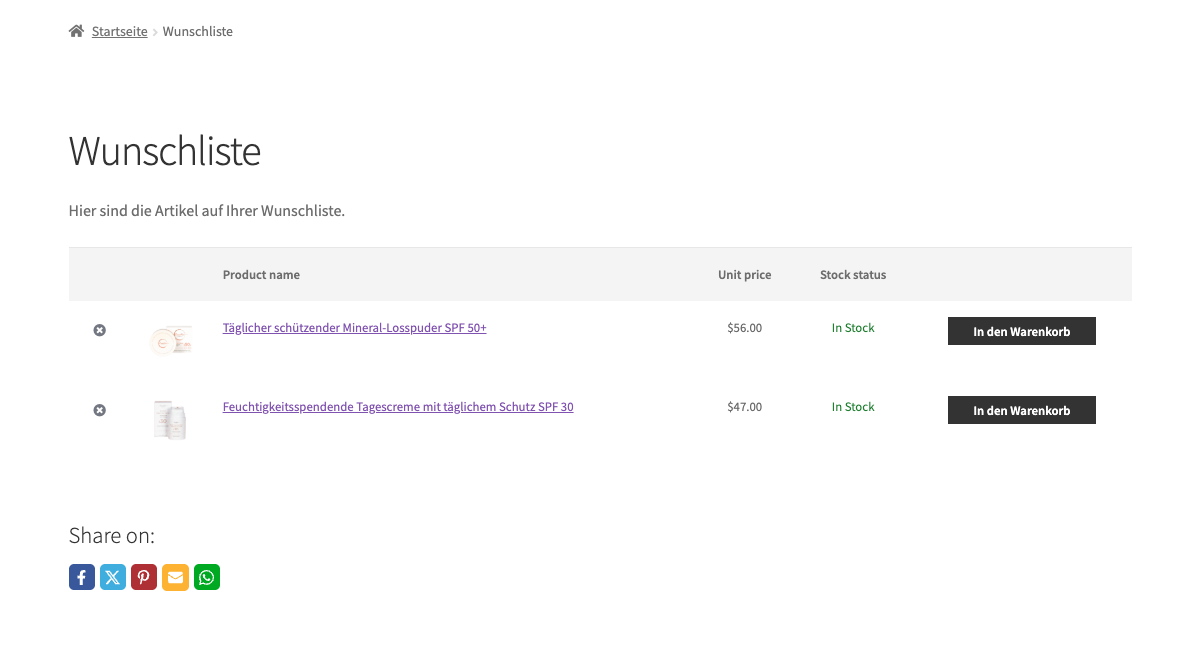
YITH WooCommerce Wishlist được sử dụng để cho phép khách truy cập cửa hàng lưu sản phẩm của họ để xem sau. Các sản phẩm hiển thị đúng bằng ngôn ngữ đã dịch và thậm chí đồng bộ hóa giữa các ngôn ngữ.
Advanced Custom Fields hoặc Meta Box tạo các trường tùy chỉnh cho sản phẩm và nội dung trang web của bạn. Gato có hỗ trợ gốc — xem cài đặt plugin để ánh xạ các trường nào nên được bao gồm.
Kiểm tra Cửa hàng Đa ngôn ngữ của Bạn
Sau khi dịch sản phẩm và danh mục, hãy thực hiện kiểm tra nhanh từ đầu đến cuối:
1. Kiểm tra bộ chuyển đổi ngôn ngữ. Truy cập trang cửa hàng của bạn và chuyển đổi ngôn ngữ bằng widget hoặc mục menu bộ chuyển đổi ngôn ngữ. Xác nhận rằng sản phẩm và danh mục hiển thị tên và mô tả đã dịch.
2. Kiểm tra URL sản phẩm. Mỗi sản phẩm đã dịch nên có URL riêng trong ngôn ngữ mục tiêu. Với Polylang, cấu trúc URL thường là /fr/product/translated-slug/. Nếu URL sản phẩm chuyển hướng đến ngôn ngữ mặc định, bản dịch có thể chưa được xuất bản.
3. Kiểm tra trang danh mục. Truy cập trang danh mục đã dịch và xác nhận sản phẩm hiển thị đúng. Nếu sản phẩm không xuất hiện, hãy kiểm tra rằng cả sản phẩm và bản dịch của nó đều được đặt thành trạng thái "Đã xuất bản".
4. Kiểm tra quy trình thanh toán. Thêm sản phẩm vào giỏ hàng bằng ngôn ngữ không phải tiếng Anh và tiến hành thanh toán. Xác nhận rằng giỏ hàng, thanh toán và trang xác nhận đặt hàng hiển thị bằng ngôn ngữ chính xác.
5. Kiểm tra email đặt hàng. Đặt một đơn hàng thử nghiệm và xác nhận email xác nhận đặt hàng đến bằng ngôn ngữ mong đợi. Ngôn ngữ email trong WooCommerce theo ngôn ngữ của khách hàng tại thời điểm đặt hàng.
Các Vấn đề Phổ biến & Cách Khắc phục
Sản phẩm không xuất hiện trong ngôn ngữ đã dịch Điều này thường có nghĩa là sản phẩm đã dịch đang ở trạng thái nháp. Trong danh sách sản phẩm, lọc theo ngôn ngữ mục tiêu bằng menu thả xuống ngôn ngữ và tìm kiếm sản phẩm trong nháp. Xuất bản chúng riêng lẻ hoặc hàng loạt.
URL sản phẩm đã dịch trả về lỗi 404 Đi tới Cài đặt > Đường dẫn tĩnh và nhấp Lưu thay đổi — điều này xóa các quy tắc viết lại và thường giải quyết vấn đề. Không cần thay đổi gì; chỉ cần lưu.
Giá hiển thị khác nhau giữa các ngôn ngữ WooCommerce sử dụng một trường giá duy nhất được chia sẻ trên tất cả các ngôn ngữ — điều này là theo thiết kế. Nếu bạn cần chuyển đổi tiền tệ theo ngôn ngữ, bạn sẽ cần plugin chuyển đổi tiền tệ riêng như Multi Currency Switcher for WooCommerce hoặc CURCY Multi Currency for WooCommerce.
Giỏ hàng và thanh toán vẫn hiển thị bằng tiếng Anh Kiểm tra rằng gói ngôn ngữ WooCommerce đã được cài đặt cho ngôn ngữ mục tiêu của bạn. Đi tới Bảng điều khiển > Cập nhật và tìm kiếm bất kỳ cập nhật bản dịch nào đang chờ xử lý. Nếu bản dịch không có ở đó, hãy sử dụng Loco Translate để thêm thủ công.
Dịch hàng loạt không hoàn thành Đối với các danh mục lớn, dịch hàng loạt chạy ở nền thông qua Action Scheduler của WordPress. Kiểm tra Công cụ > Hành động đã lên lịch (nếu bạn có WooCommerce hoặc Action Scheduler đã cài đặt) hoặc nhật ký Gato trong Cài đặt > Nhật ký để tìm lỗi. Nguyên nhân phổ biến nhất là sự cố API key hoặc giới hạn tốc độ từ nhà cung cấp dịch thuật. Xem hướng dẫn khắc phục sự cố để biết cách chẩn đoán từng bước.
WooCommerce Đa ngôn ngữ Dễ dàng với Polylang và AI
Một cửa hàng WooCommerce được dịch đúng cách cần nhiều hơn là chỉ chạy tiêu đề sản phẩm qua API dịch thuật — nhưng cũng không cần phải mất nhiều tuần. Với Polylang xử lý cấu trúc đa ngôn ngữ và Gato xử lý nội dung, phần lớn công việc nặng nhọc đã được tự động hóa. Những gì còn lại là thiết lập, một bài kiểm tra nhanh, và đôi khi kiểm tra rằng các sản phẩm mới được dịch khi bạn thêm chúng.
Nếu bạn đã sẵn sàng bắt đầu, tải Gato AI Translations for Polylang và đưa ngôn ngữ đầu tiên của bạn lên trực tiếp trong một buổi chiều.
