

Cách Cài Đặt WordPress AI Connectors (Và Bạn Có Thể Làm Gì Với Chúng)

WordPress 7.0, phát hành vào ngày 20 tháng 5 năm 2026, đi kèm với một framework AI gốc mới cùng bảng điều khiển được thiết kế lại và một trang cài đặt thú vị cho các WordPress AI connectors. Nếu bạn là chủ trang web, nhà phát triển hoặc tác giả plugin muốn hiểu ý nghĩa thực tế của điều này, hướng dẫn này giải thích cách hoạt động của cơ sở hạ tầng, hướng dẫn cách cài đặt AI trong WordPress và mô tả những gì bạn có thể làm khi các connectors đã chạy.
Tóm tắt ngắn: WordPress 7.0 không đi kèm sẵn trợ lý AI dành cho người dùng cuối hay thanh viết bên cạnh. Điều nó cung cấp là một tập hợp cơ sở hạ tầng dùng chung để bất kỳ plugin tương thích nào cũng có thể dùng chung các kết nối AI thay vì mỗi plugin phải cấu hình khóa API riêng.
Các Thành Phần Xây Dựng AI Trong WordPress
Các tính năng AI mới là một phần của sáng kiến rộng hơn được gọi là AI Building Blocks. Có bốn thành phần, và việc hiểu từng thành phần làm gì sẽ giúp bạn thấy rõ cách hệ thống ghép lại với nhau.
WP AI Client là bộ chuyển đổi thống nhất. Nó thêm các REST API endpoint và quản lý khóa API. Nó cung cấp một giao diện duy nhất, thống nhất để các plugin tương tác với bất kỳ nhà cung cấp AI được hỗ trợ nào, mà không cần mỗi plugin phải tự viết code riêng cho từng nhà cung cấp.
Connectors là các plugin nhà cung cấp chính thức, nhẹ nhàng kết nối WP AI Client với một dịch vụ AI cụ thể. Ba connectors có mặt khi ra mắt bao gồm OpenAI, Anthropic và Google. Các dịch vụ AI khác có thể được kết nối bằng connectors bên thứ ba.
Abilities API là danh mục năng lực. Đây là danh sách trung tâm, có thể khám phá, liệt kê tất cả những gì trang WordPress của bạn có thể làm — từ các thao tác nội dung (ví dụ: tạo, cập nhật) đến chức năng tùy chỉnh do plugin đăng ký (ví dụ: dịch thuật, sao lưu). Bất kỳ plugin nào bạn cài đặt đều có thể thêm năng lực mới trực tiếp vào danh mục dùng chung này.
MCP Adapter là cầu nối với các tác nhân bên ngoài. Nó chuyển đổi các năng lực phía máy chủ sang định dạng Model Context Protocol, cho phép các trợ lý AI chạy bên ngoài trang web của bạn — chẳng hạn như Claude Desktop hay Cursor — khám phá và sử dụng các năng lực hiện có của trang web.
Với hầu hết chủ trang web, phần duy nhất bạn cần tương tác trực tiếp là màn hình Connectors. Phần còn lại hoạt động bên dưới.
Từng Bước: Cách Cài Đặt WordPress AI Connectors
Trước khi bắt đầu, hãy xác nhận rằng bạn đang chạy WordPress 7.0 hoặc phiên bản mới hơn và đã có sẵn khóa API từ nhà cung cấp bạn chọn.
Bước 1: Cài Đặt Plugin Nhà Cung Cấp
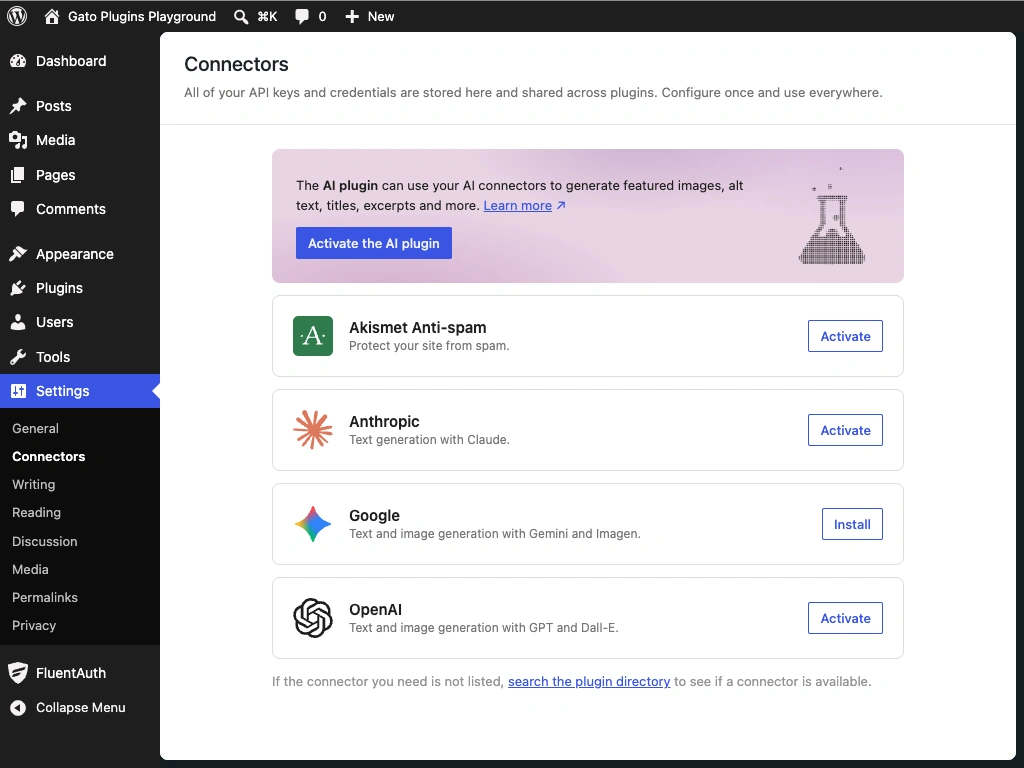
Trong bảng điều khiển WordPress của bạn, vào Cài đặt → Connectors. Bạn sẽ thấy ba nhà cung cấp mặc định được liệt kê — OpenAI, Anthropic và Google — với trạng thái hiển thị là chưa được cài đặt.
Nhấp Install bên cạnh nhà cung cấp bạn chọn. WordPress sẽ cài đặt plugin connector tương ứng từ WordPress.org.
Bước 2: Lấy Và Nhập Khóa API
Sau khi connector được cài đặt, lấy khóa API từ nền tảng của nhà cung cấp:
- OpenAI: Truy cập platform.openai.com, điều hướng đến API Keys và nhấp Create new secret key.
- Anthropic: Đăng nhập vào console.anthropic.com và lấy khóa từ tab API Keys.
- Google: Truy cập aistudio.google.com và nhấp Get API Key.
Nhấp Set up bên cạnh nhà cung cấp trong WordPress, dán khóa của bạn vào trường nhập liệu và lưu lại.
Bước 3: Xác Minh Kết Nối
Sau khi lưu, danh sách nhà cung cấp sẽ hiển thị huy hiệu Connected màu xanh lá. Các plugin có tính năng AI giờ đây có thể sử dụng kết nối này.
Những Gì Bạn Có Thể Làm Với WordPress AI Ngay Hôm Nay
Việc có một connector được cấu hình giúp trang web của bạn sẵn sàng cho các plugin hỗ trợ AI. Bản thân connector không thêm bất kỳ tính năng AI nào vào trang. Đây là một phép so sánh để giúp bạn hiểu toàn bộ hệ thống.
- WP AI Client giống như hệ thống dây điện chuẩn được tích hợp trong tường của một tòa nhà
- Các plugin connector là những đường dẫn điện cung cấp nguồn cho các ổ cắm, và
- Các tính năng AI bạn thực sự sử dụng là các thiết bị điện. Các plugin riêng biệt có tính năng AI tận dụng cơ sở hạ tầng dùng chung thay vì tự kéo dây điện riêng.
Giờ đây khi bạn đã cài đặt WordPress AI Connectors, bạn cần một "thiết bị" — một plugin thực sự mang tính năng AI đến cho trang. Để làm điều đó, bạn có thể khám phá plugin AI chính thức — được gợi ý ngay trên màn hình cài đặt Connectors. Plugin này đóng vai trò là môi trường thử nghiệm và triển khai tham chiếu — nơi cộng đồng có thể kiểm tra các tính năng này khi chúng phát triển. Giống như Hello Dolly đi kèm với WordPress như một ví dụ chính thức về những gì một plugin có thể là, plugin AI là điểm tham chiếu của WordPress AI Team về những gì tính năng AI có thể trông như thế nào trong thực tế. Nó bao gồm các tính năng sau:
Tạo nội dung và biên tập
- Tạo tiêu đề: Gợi ý tiêu đề bài viết dựa trên nội dung hiện tại trong trình soạn thảo của bạn, được cập nhật theo thời gian thực khi bạn viết.
- Phân loại nội dung: Đề xuất danh mục và thẻ phù hợp.
- Ghi chú và cập nhật biên tập: Xem xét bài viết của bạn từng khối và đưa ra gợi ý về ngữ pháp, khả năng đọc và sự rõ ràng. Bạn có thể áp dụng các cải tiến được đề xuất một cách tự động.
- Tóm tắt nội dung: Tạo tóm tắt bài viết của bạn khi đạt đến độ dài tối thiểu.
Phương tiện truyền thông
- Văn bản thay thế bằng AI: Tạo văn bản thay thế mô tả cho hình ảnh, được tích hợp vào quy trình làm việc của trình soạn thảo phương tiện Gutenberg.
- Tạo hình ảnh: Tạo và tinh chỉnh hình ảnh trong trình soạn thảo và thư viện phương tiện (thử nghiệm).
Kiểm duyệt
- Kiểm duyệt bình luận: Phân tích bình luận về tình cảm và độc hại, với tính năng sắp xếp và lọc có sẵn trực tiếp từ màn hình Bình luận và tiện ích bảng hoạt động.
Cách Các Plugin Tương Thích Kết Nối
Vì bất kỳ plugin nào cũng có thể đăng ký năng lực vào sổ đăng ký dùng chung và đọc khóa API từ màn hình Connectors, cơ sở hạ tầng này giảm thiểu chi phí cấu hình trên toàn bộ hệ thống. Một plugin trước đây yêu cầu bạn quản lý khóa API riêng của nó giờ đây có thể sử dụng những gì bạn đã cấu hình trong Cài đặt → Connectors.
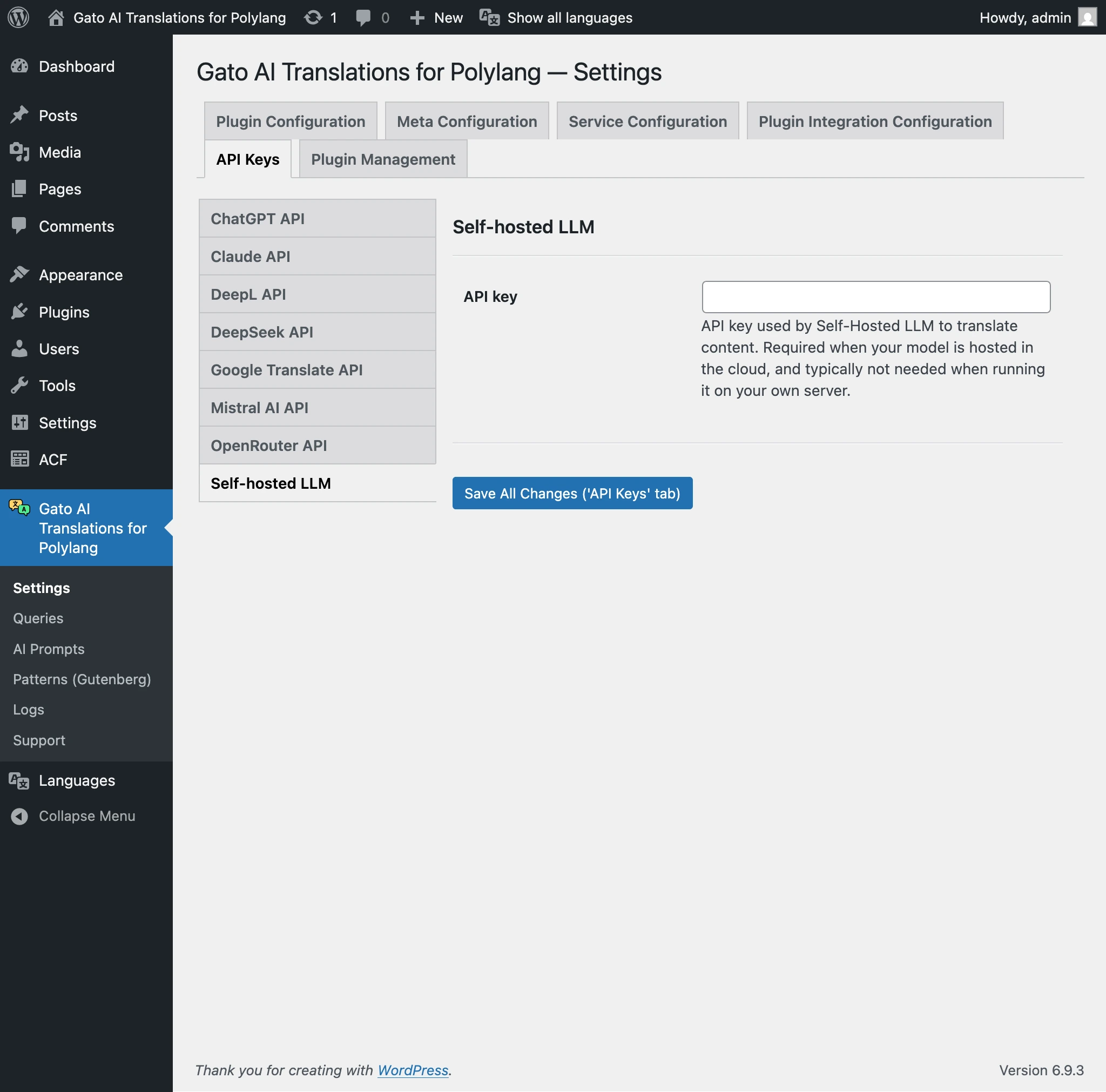
Gato AI Translations for Polylang — plugin của chúng tôi để dịch các trang WordPress bằng Polylang, một plugin đa ngôn ngữ được sử dụng rộng rãi cho phép bạn quản lý nhiều phiên bản ngôn ngữ của nội dung — hiện tích hợp gốc với WP AI Connectors. Kể từ v18.0, nó đọc khóa API trực tiếp từ sổ đăng ký Connectors mà không cần cấu hình thêm. Tuy nhiên, plugin của chúng tôi cũng cho phép bạn cấu hình khóa API trực tiếp trong cài đặt plugin để mang lại cho bạn sự linh hoạt tối đa với các mô hình AI bạn có thể sử dụng cho việc dịch thuật. Để biết chi tiết về cách Gato AI Translations hoạt động với khóa API của bạn, xem tài liệu về khóa API.
Kết Nối Tác Nhân AI Bên Ngoài Qua MCP Adapter
Nếu bạn muốn một trợ lý AI bên ngoài tương tác với trang WordPress của bạn — ví dụ, để tạo một bài viết, thêm hình ảnh, cải thiện SEO và cuối cùng xuất bản — bạn cần cài đặt MCP Adapter như một plugin riêng biệt. Nó có thể dùng thử ngay hôm nay, và WordPress Developer Blog có hướng dẫn cài đặt từng bước cho Claude Desktop, Cursor, Claude Code và VS Code.
Điều Gì Đến Tiếp Theo
Sáng kiến AI Building Blocks được thiết kế như một cơ sở hạ tầng hơn là một sản phẩm hoàn chỉnh. WordPress 7.0 có một phần tính năng AI với WP AI Client và các AI connectors, và nhóm phát triển core đang tiếp tục làm việc để có thêm nhiều tính năng hơn. Hãy mong đợi thấy nhiều AI hơn trong WordPress, cả từ core lẫn từ các nhà phát triển plugin — bao gồm cả chúng tôi tại Gato Plugins.
